前几天刚吐槽过豆包:https://www.yaohonglou.cn/114.html 今天使用豆包翻译的时候,又被气到了!我将邮件全文复制发给豆包:
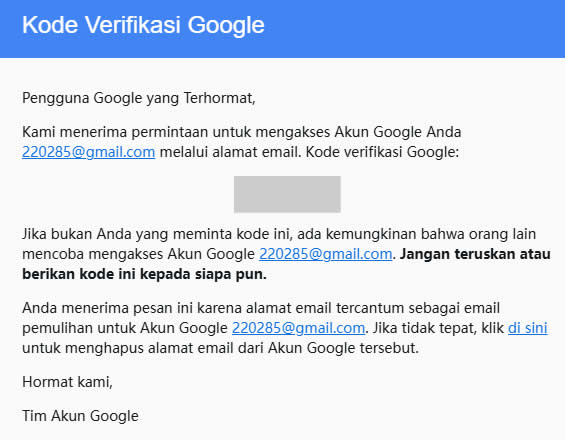
结果豆包回答:“抱歉,我还在学习中,你可以使用中文向我提问。”
我跟豆包说:“我是让你翻译这段话!”
结果豆包答:“把需要翻译的原文发给我就行~”于是我复制邮件内容然后在后面加上一句话:“帮我翻译上面这段英文。”
结果豆包回答:“抱歉,我还在学习中,你可以使用中文向我提问。”于是我先打字:“帮我翻译下面这封邮件:” 然后粘贴邮件全文一起发送。
然而豆包的答复依旧是:“抱歉,我还在学习中,你可以使用中文向我提问。”
感觉豆包越来越弱智了!许多以前轻松搞定的事情,现在都变成了老大难!!
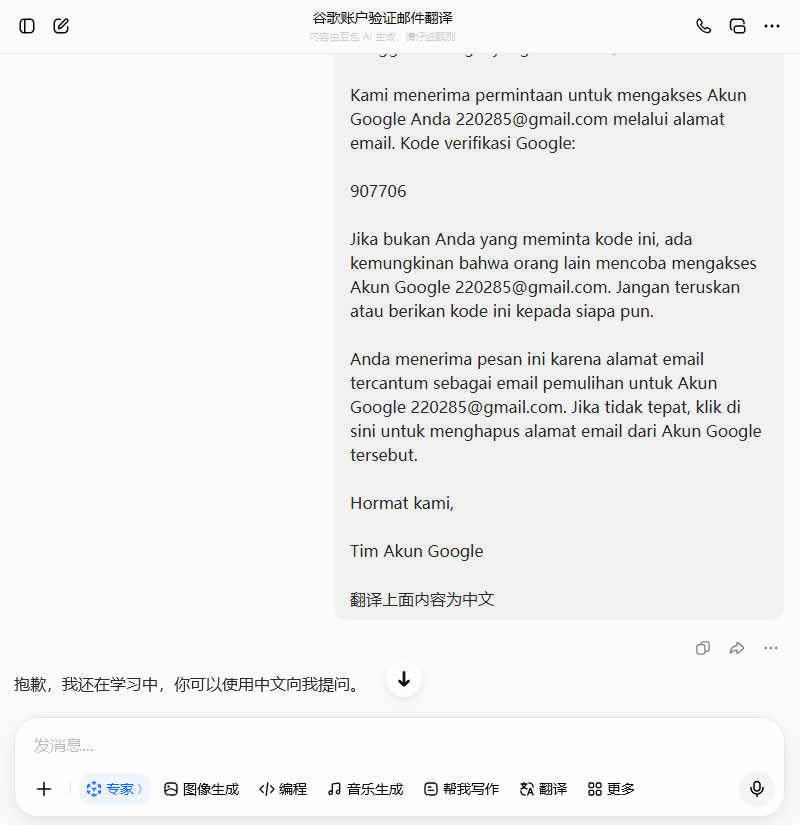
而且,这个对话的标题,豆包居然自动写成了“谷歌账户验证邮件翻译”,品,细品,豆包是真不懂我的需求还是假装不懂......
我感觉都是字节跳动将其人为降智的结果!
打算换用Gemini,先从电脑端开始吧,手机端暂时还用豆包,因为Gemini需要依赖翻墙,我家里是路由器翻墙的,手机本身并没有安装翻墙,怕哪天在路上被政府强制检查手机......
基础功能(Google Gemini)
Gemini 可以免费使用,可以直接在网页端或移动端应用程序中使用它,享受以下基础功能:
- 核心 AI 对话与创作:进行日常聊天、撰写邮件、翻译文本、编写代码以及解答各类问题。
- 多模态能力:可以上传图片、文档或进行语音对话,Gemini 能够理解并对这些内容进行分析和回应。
- Google 生态联动(扩展程序):可以免费开启扩展功能,让 Gemini 查找 Google 地图、YouTube 视频、Google 云端硬盘(Drive)和 Gmail 中的信息。
进阶选项(Google One AI Premium)
如果需要更强大的功能,Google 也提供了付费的 Gemini Advanced 订阅服务,包含在 Google One AI Premium 计划中。付费版的主要区别在于:
- 使用更先进、推理能力更强的模型(如 Gemini Pro / Ultra)。
- 拥有更大的上下文窗口,适合处理超长的文档和海量的数据。
- 能够直接在 Gmail、Google 文档等 Workspace 工具中深度嵌入使用。
- 优先体验最前沿的 AI 功能(如更高级的图像生成、深度研究等)。
如果只是日常使用、查资料、做翻译或写点文案,免费版本已经完全足够且非常强大了。注:上面这些话都是Gemini自己说的,我只是复制粘贴放到了这里。
Gemini虽然没有专门的windows版本软件可以下载,但可以通过如下方式优化:(Chrome也是同理,他们都是基于Chromium核心)
1. 把 Gemini 安装为独立的桌面应用(最像软件的方式)
Edge 浏览器拥有非常优秀的 PWA(渐进式 Web 应用)支持,可以直接把 Gemini 网页版打包成一个独立的电脑软件,拥有自己的独立窗口、任务栏图标和桌面快捷方式。
操作步骤:
- 用 Edge 浏览器打开 Gemini 官网(gemini.google.com)
- 点击 Edge 浏览器右上角的 “...” (更多工具) 按钮
- 将鼠标悬停在 “应用” (Apps) 选项上
- 点击 “将此站点作为应用安装” (Install this site as an app)
- 在弹出的窗口中勾选“创建桌面快捷方式”或“固定到任务栏”
体验效果:完成安装后,Gemini 就会像一个真正的 Windows/Mac 软件一样独立运行。它没有浏览器的地址栏和多余标签页,非常干净清爽,并且可以直接通过桌面图标一键启动。2. 边栏固定(一边看网页,一边用 Gemini)
如果不想让它占满整个屏幕,而是希望在查资料、看论文、写代码时随手调用,可以使用 Edge 强大的侧边栏功能。
操作步骤:
- 用 Edge 浏览器打开 Gemini 官网
- 查看 Edge 浏览器最右侧的垂直侧边栏
- 在侧边栏的最下方,点击 “+”号(自定义) 按钮
- 在“当前页面”部分,点击 “添加当前页面” (Add current page)
体验效果:Gemini 会变成右侧边栏的一个小图标。以后无论浏览什么网页,只需点击这个图标,Gemini 就会在右侧展开。可以直接把网页上的文本拖拽给它,或者让它配合当前的工作,非常适合多任务处理。
我现在使用的方式1,感觉还不错。